Por qué Notion
El mercado de herramientas de productividad está saturado. Hay apps para notas, para tareas, para proyectos, para documentación, para wikis, para bases de datos. Notion destaca porque combina todas estas funciones en una sola plataforma. En lugar de tener 7 apps diferentes que no se hablan entre sí, tienes un solo espacio donde todo está conectado.
La flexibilidad de Notion es su mayor fortaleza y su mayor debilidad. Puedes construir prácticamente cualquier sistema que imagines: un CRM, un gestor de proyectos, un diario personal, un wiki de equipo, un tracker de hábitos, una base de datos de contenido. Pero esa misma flexibilidad puede paralizarte si no tienes claro qué necesitas.
Otra ventaja fundamental es que Notion escala contigo. Puedes empezar con una página simple de notas y, conforme tus necesidades crecen, convertirla en un sistema completo con bases de datos relacionadas, automatizaciones y vistas personalizadas. No necesitas migrar a otra herramienta cuando tu negocio o tu vida se complican.
El plan gratuito de Notion es generoso: páginas ilimitadas, bloques ilimitados, y la posibilidad de compartir con hasta 10 invitados. Para uso personal y equipos pequeños, es más que suficiente. Los planes de pago agregan funcionalidades de colaboración y administración que tienen sentido para equipos más grandes.
Estructura Básica Recomendada
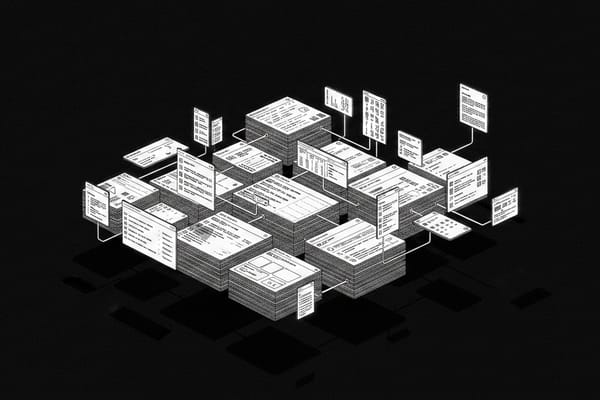
Después de ayudar a decenas de profesionales a organizar su Notion, hemos identificado una estructura que funciona para la mayoría. No es la única forma, pero es un punto de partida sólido que puedes adaptar.
Área 01
Inbox
Un único lugar donde capturas todo: ideas, notas rápidas, links, tareas que surgen en reuniones. La regla es simple: todo entra por aquí y luego lo procesas. Esto evita que las cosas se pierdan y reduce la fricción de captura. Revísalo diariamente y mueve cada item a su lugar correcto.
Área 02
Proyectos
Una base de datos con todos tus proyectos activos. Cada proyecto tiene un estado (en progreso, pausado, completado), una fecha límite, un área asociada y un espacio para notas y tareas. Usa vistas de tablero Kanban para ver el flujo y vistas de calendario para los deadlines.
Área 03
Áreas de vida
Secciones permanentes que representan las áreas de tu vida o negocio: Salud, Finanzas, Carrera, Relaciones, Proyectos personales. Cada área tiene sus propias páginas, recursos y referencias. A diferencia de los proyectos, las áreas no se completan; se mantienen.
Área 04
Recursos
Tu biblioteca personal de conocimiento: artículos guardados, tutoriales, recetas, procedimientos, checklists, contactos. Organizado por tags y con una base de datos que te permite buscar y filtrar rápidamente. Es tu segundo cerebro para referencia futura.
Esta estructura está inspirada en el método PARA (Projects, Areas, Resources, Archive) de Tiago Forte, adaptada para Notion. Lo importante no es seguirla al pie de la letra, sino tener una lógica clara de dónde va cada cosa. Si cada vez que capturas algo sabes exactamente dónde ponerlo, tu sistema funciona.
Templates que Funcionan
CRM personal
Una base de datos de contactos profesionales con campos para empresa, rol, cómo los conociste, última interacción, y notas. Agrega una vista filtrada por “contactos a los que no he escrito en 30 días” para mantener tu red activa. Es simple pero increíblemente útil para freelancers y consultores.
Campos clave: Nombre, Empresa, Email, Última interacción, Siguiente acción, Tags
Gestor de contenido
Si creas contenido para redes sociales, blog o newsletter, necesitas un pipeline. La base de datos incluye: tema, estado (idea, borrador, revisión, publicado), plataforma destino, fecha de publicación, y el contenido en sí. Usa un tablero Kanban por estado para ver tu pipeline de un vistazo.
Campos clave: Título, Estado, Plataforma, Fecha publicación, Contenido, Métricas
Tracker de hábitos
Una base de datos con una entrada por día y checkboxes para cada hábito que quieres trackear: ejercicio, lectura, meditación, escribir, etc. Usa fórmulas para calcular el porcentaje de cumplimiento semanal y mensual. La clave es que sea rápido de llenar, menos de 30 segundos al día.
Campos clave: Fecha, Hábito 1-5 (checkbox), Notas, % cumplimiento (fórmula)
Wiki de equipo
Un espacio centralizado con toda la documentación del equipo: procesos, guías, onboarding, decisiones tomadas, y FAQs. Organizado por departamento o área. Lo más importante es que sea fácil de actualizar; un wiki desactualizado es peor que no tener wiki porque genera desconfianza en la información.
Estructura: Onboarding, Procesos, Decisiones, Herramientas, FAQ
Dashboard financiero
Para freelancers y negocios pequeños: una base de datos de ingresos y gastos con propiedades para categoría, monto, fecha, cliente y estado de pago. Las vistas filtradas te dan tu P&L mensual, tus clientes más rentables y tus gastos por categoría. Complementa con Google Sheets para cálculos más complejos.
Campos clave: Concepto, Tipo (ingreso/gasto), Monto, Fecha, Cliente, Categoría
Diario + reflexión
Una entrada diaria o semanal con preguntas guía: qué logré hoy, qué aprendí, qué haría diferente, qué agradezco. Usa un template que se auto-genere con las preguntas para reducir la fricción. Después de unas semanas, los patrones que emergen son sorprendentes y útiles para el crecimiento personal.
Campos clave: Fecha, Energía (1-10), Logros, Aprendizajes, Gratitud
Integraciones Útiles
Notion + Google Calendar
Sincroniza tus bases de datos de Notion con Google Calendar para ver tus tareas y deadlines junto a tus reuniones. Puedes hacerlo nativamente con la integración de Notion o a través de herramientas como Notion Automations o Make. Así tienes una sola vista de todo lo que necesitas hacer y cuándo.
Notion + Slack
Recibe notificaciones en Slack cuando se actualiza una página de Notion, crea tareas en Notion desde Slack, y previsualiza links de Notion directamente en los canales. Fundamental para equipos que usan ambas herramientas y quieren reducir el cambio de contexto.
Notion + Make / Zapier
Estas plataformas de automatización te permiten conectar Notion con prácticamente cualquier otra herramienta. Ejemplos: crear una entrada en Notion cuando recibes un email con cierta etiqueta, actualizar el estado de un proyecto cuando se completa un formulario, o generar un resumen semanal automático de tus tareas.
Notion + Web Clipper
La extensión de Notion para navegador te permite guardar cualquier página web directamente en tu base de datos de Recursos. Puedes elegir la base de datos destino, agregar tags y notas al momento de guardar. Es la forma más rápida de alimentar tu segundo cerebro con contenido relevante.
Notion para Equipos
Notion individual es potente, pero Notion para equipos es transformador. La clave está en establecer convenciones claras desde el principio para que el espacio compartido no se convierta en un caos.
Establece una jerarquía clara
Define una estructura de sidebar que todos entiendan: un espacio de equipo con secciones como Proyectos, Procesos, Decisiones y Recursos. Cada persona tiene su espacio personal, pero la información del equipo vive en un lugar compartido y bien organizado. Documenta la estructura en una página “Cómo usar nuestro Notion”.
Usa templates para consistencia
Crea templates para los tipos de contenido que se repiten: notas de reunión, briefs de proyecto, retrospectivas, propuestas. Cuando todos usan el mismo formato, es fácil encontrar información y comparar entre documentos. Las templates también reducen la fricción de crear contenido nuevo.
Define convenciones de nombres
Parece trivial, pero la consistencia en nombres es crítica. Define si los proyectos se nombran como “[Cliente] - Nombre proyecto” o “Q1-2026 - Nombre”. Define cómo se titulan las notas de reunión. Estas pequeñas convenciones hacen que buscar sea mucho más fácil a medida que crece el workspace.
Consejos Avanzados
Relaciones entre bases de datos
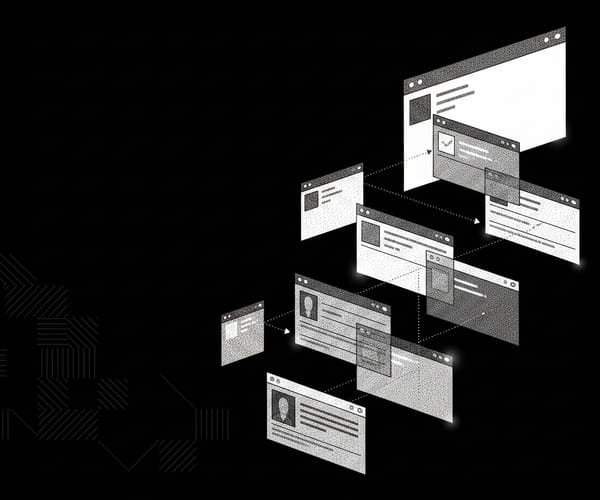
El verdadero poder de Notion aparece cuando conectas bases de datos entre sí. Por ejemplo, una base de datos de Clientes relacionada con Proyectos, que a su vez se relaciona con Tareas. Así puedes ver todos los proyectos de un cliente, o todas las tareas de un proyecto, desde cualquier punto de entrada. Piensa en ello como una base de datos relacional visual.
Fórmulas útiles
Las fórmulas en Notion son limitadas comparadas con un spreadsheet, pero bien usadas son potentes. Algunas favoritas: calcular días hasta un deadline con dateBetween, crear estados automáticos basados en condiciones con if, y formatear textos para mostrar resúmenes legibles. Combina fórmulas con rollups para agregar información de bases de datos relacionadas.
Vistas guardadas
No subestimes el poder de las vistas. Una misma base de datos puede tener una vista de tablero para gestión visual, una vista de lista para trabajo rápido, una vista de calendario para deadlines, y una vista de galería para contenido visual. Crea vistas específicas para cada contexto: “Mis tareas de esta semana”, “Proyectos de [Cliente]”, “Ideas sin procesar”.
API de Notion
Si quieres ir al siguiente nivel, la API de Notion te permite leer y escribir datos programáticamente. Puedes crear scripts que generen reportes automáticos, actualicen estados basados en eventos externos, o sincronicen datos con otras herramientas. Combinado con Make o n8n, las posibilidades de automatización son prácticamente ilimitadas.